إعداد تطبيق Growatt ShinePhone — Wi-Fi ودونغل وتنبيهات
دليل شامل لإعداد تطبيق ShinePhone: إقران Wi-Fi، تكوين دونغل ShineWiFi، برمجة وقت الاستخدام، التنبيهات، وإصلاح المحطات غير المتصلة.
ShinePhone هو التطبيق المجاني من Growatt لنظامي أندرويد و iOS، يتوافق مع جميع انفرترات Growatt الحديثة — MIC و MIN و MID و MAX و SPH ووحدة الشرفة Noah. يغطي هذا الدليل تدفق الإعداد الكامل.
المنتجات المذكورة في هذا المقال
مسجل بيانات ShineWiLan-X2

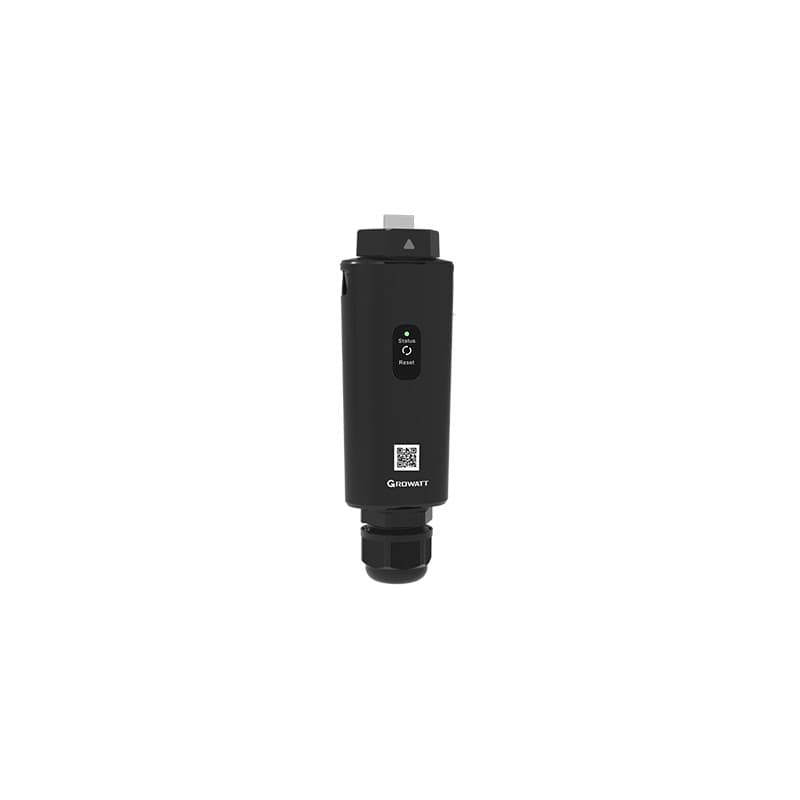
- المعيار اللاسلكي
- 802.11 b/g/n, BLE4.2
- نطاق التردد اللاسلكي
- 2.4GHz
- واجهة البيانات
- USB
السعر شامل الضريبة1,200 د.إ
1. اختر الدونغل المناسب أولاً
- ShineWiFi-X — يتوافق مع MIN و MID و MAX و SPH. يدعم 2.4 جيجاهرتز فقط.
- ShineWiFi-S — للموديلات الأقدم من MIC.
- ShineLAN-X — كابل إيثرنت سلكي، موصى به للمواقع ذات إشارة Wi-Fi ضعيفة.
- ShineLink-X (4G) — دونغل خلوي مع SIM عالمي.
- ShineRF — بوابة RF تستخدم على منصة SPH-SPM.
وحدة Noah 2000 تأتي بـ Wi-Fi و Bluetooth مدمجين — لا حاجة لدونغل.
2. ثبت ShinePhone وأنشئ حساباً
- افتح متجر التطبيقات وثبت ShinePhone.
- اختر "Server 2" لجميع التركيبات خارج الصين — اختيار السيرفر الخاطئ السبب الأول لمشكلة "المحطة غير موجودة".
- سجل بالبريد الإلكتروني والدولة، وأدخل رمز التحقق المرسل.
- أكمل الملف الشخصي: مركب أو مالك، المنطقة الزمنية، العملة الافتراضية.
3. شغل الانفرتر قبل الإقران
الدونغل يأخذ طاقته من الانفرتر، لذا يجب تشغيل قواطع AC و DC. مؤشر ShineWiFi يبدأ بوميض أحمر (لا توجد إعدادات Wi-Fi بعد).
4. إقران Wi-Fi — الطريقة القياسية
- في ShinePhone اضغط "+" ثم "Datalogger Configuration".
- اختر "Wi-Fi" → "Smart Configuration".
- أدخل الرقم التسلسلي للدونغل (10 أرقام) أو امسح رمز QR.
- اختر شبكة Wi-Fi المنزلية 2.4 جيجاهرتز.
- أدخل كلمة المرور واضغط "تأكيد".
- خلال دقيقتين يتحول المؤشر من أحمر وامض إلى أزرق ثابت.
5. الطريقة البديلة عبر نقطة الاتصال AP
- اضغط على زر الدونغل 5 ثوانٍ — وميض أحمر بطيء (وضع AP).
- في إعدادات Wi-Fi بهاتفك، اتصل بشبكة "Growatt-XXXXXXXX" (كلمة المرور
12345678). - افتح المتصفح واذهب إلى
http://192.168.10.100. اسم المستخدم وكلمة المرورadmin. - اختر SSID المنزلية، أدخل كلمة المرور، احفظ.
6. برمجة وقت الاستخدام (للانفرترات الهجينة)
- افتح المحطة، اضغط "Devices" → اختر الانفرتر → "Battery Settings".
- غيّر وضع العمل إلى "Load First" للاستهلاك الذاتي، "Battery First" للشحن بأوقات الشبكة الرخيصة.
- أضف حتى 3 نوافذ شحن و3 نوافذ تفريغ يومياً.
- نمط دبي الشائع: شحن 00:00–06:00 وتفريغ 17:00–22:00.
7. التنبيهات والإشعارات
- الملف الشخصي → "Message Settings".
- فعّل "Fault Alarm" و"Warning Alarm" و"Offline Alarm".
- اضبط "Offline threshold" على 15 دقيقة.
8. مشاركة الوصول مع المركب أو العائلة
- المحطة → "Settings" → "User Management".
- اضغط "Add User" وأدخل البريد الإلكتروني.
- اختر الدور: مالك أو مركب أو زائر.
9. عندما تصبح المحطة غير متصلة
- تأكد أن شاشة LCD تظهر "Normal" ومؤشر الدونغل أزرق ثابت.
- إذا كان المؤشر أحمر، فقد فقد الدونغل بيانات Wi-Fi — أعد الإقران.
- تحقق أن الراوتر ما زال يبث 2.4 جيجاهرتز.
- تحقق من إعداد "Server" في ShinePhone.
10. نصائح للمحترفين
- صور باركود الدونغل قبل تثبيت الانفرتر.
- اضبط حجز DHCP ثابت لعنوان MAC الخاص بالدونغل.
- استخدم ShineServer (البوابة الإلكترونية) لإدارة الأسطول.
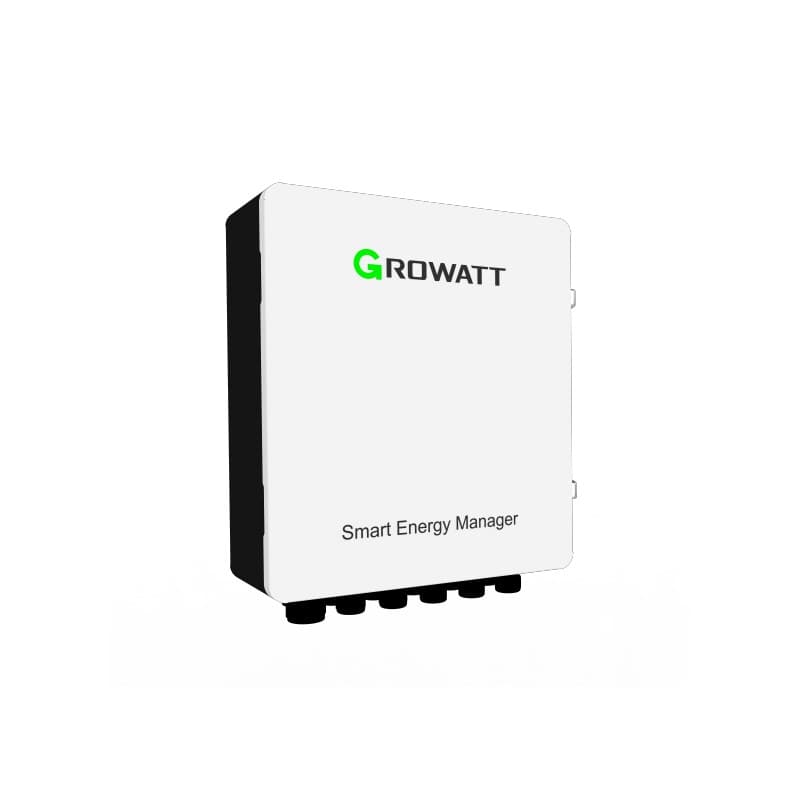
وحدة الاتصال التي يربطها هذا الدليل هي ShineWiLan-X2، وأسطر واجهاتها في صفحة مواصفات ShineWiLan-X2، والعدّاد الذي يمدّ التطبيق ببيانات الاستهلاك ضمن ملحقات جروات.
الأسئلة الشائعة
أي سيرفر أختار في Growatt — Server 1 أم Server 2؟
لماذا لا يرى ShinePhone شبكة Wi-Fi؟
هل يمكنني برمجة تعرفة وقت الاستخدام من ShinePhone؟
كيف أشارك محطة Growatt مع مركبي؟
ماذا يعني وميض LED أحمر في ShineWiFi؟
كم مرة يُحدّث ShinePhone البيانات؟
هل يمكنني مراقبة عدة محطات Growatt في حساب واحد؟
- #إعداد ShinePhone
- #Growatt مراقبة
- #ShineWiFi دونغل
- #وقت الاستخدام Growatt
- #تنبيهات Growatt
- #ShineServer
- #محطة Growatt غير متصلة
جاهز للطلب؟
لكل منتج في الكتالوج سعره — أضِفه إلى السلة وأكمل الطلب أونلاين، ثم استلمه من متاجرنا في دبي والرياض، أو في بلدك في أسواقنا الأخرى.